 AVDR
Guia do mapa
AVDR
Guia do mapa
Como usar
O que é. Duas partes: as 3 peças de um painel de filme, com o que a minha operação usa em cada uma, e o passo a passo com o prompt pronto para colar.
O que não é. Não é um app pronto para baixar nem projeto aberto de outra pessoa. O prompt pede ao Claude Code para montar um painel simples no seu computador, do seu jeito. Ele não foi testado colado do zero numa máquina nova: é o roteiro, e o Claude Code adapta.
O que custa. O Claude Code exige plano pago da Anthropic. A voz é opcional e usa a sua conta da ElevenLabs.
Três palavras antes. Claude Code é o Claude trabalhando nos arquivos do seu computador. Chave de API é a senha que um programa usa para falar com outro serviço. Conector é a tomada que liga o Claude a outro programa.
Parte 1. As 3 peças
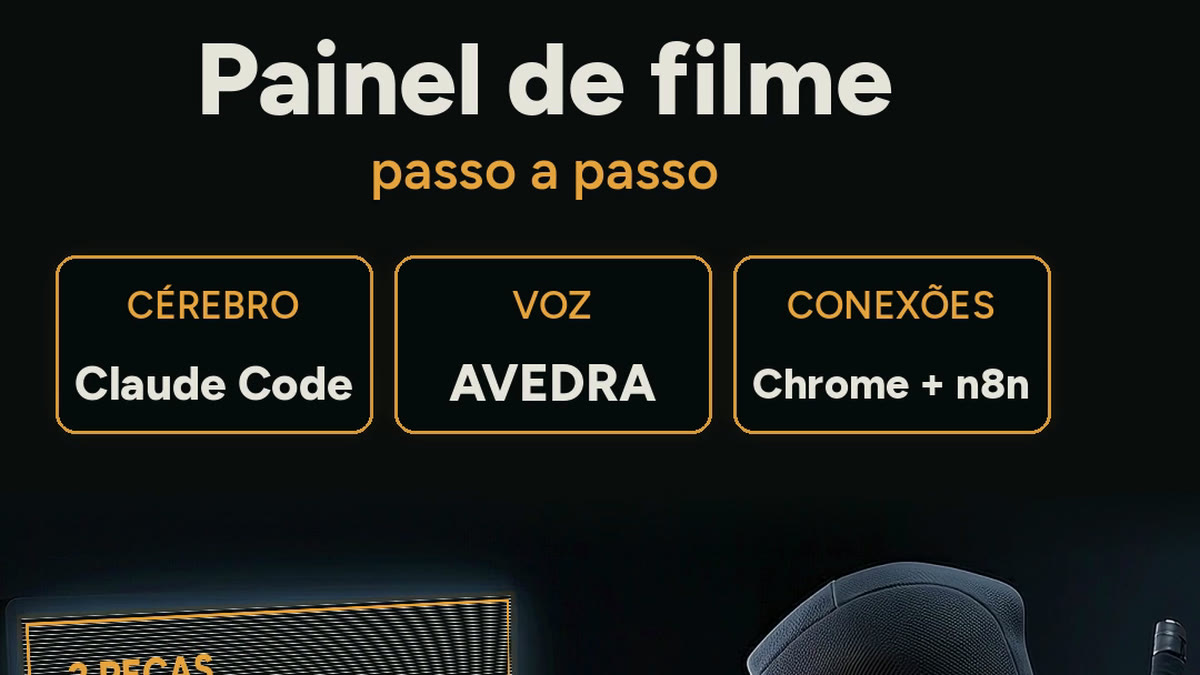
1. Cérebro: o Claude Code
É ele que lê o código, entende o que você pediu e adapta para você. Sem ele, o painel é uma tela bonita parada.
Aqui: o Claude Code é o cérebro de tudo. Só em 15/09/2026, até as 17h26, foram 24 alterações salvas no repositório da operação.
2. Voz: a ElevenLabs
Transforma texto em fala. É opcional: o painel funciona em silêncio. Mas é a voz que você ouve no vídeo.
Aqui: a voz AVEDRA, da ElevenLabs, com o modelo eleven_multilingual_v2.
3. Conexões: navegador e automações
É o que faz o painel abrir coisas e agir fora da conversa: o navegador, pelo Claude in Chrome, e as automações, pelo n8n.
Aqui, contados nas conversas com o Claude Code em 15/09/2026, às 17h26: 3.342 usos do navegador sem erro desde 24/08 e 748 usos das automações sem erro desde 31/07.
Libere o passo a passo e o prompt
Deixe seu e-mail e abra agora o passo a passo, da instalação à voz, com o prompt pronto para colar no Claude Code. Sem spam: só os próximos guias.
Parte 2. Passo a passo, com o prompt
Passo 1. Instale o Claude Code
O Claude Code exige plano pago da Anthropic (Pro, Max, Team ou Enterprise) ou conta de Console; o plano grátis do claude.ai não inclui. No macOS, no Linux ou no WSL, no terminal:
curl -fsSL https://claude.ai/install.sh | bash
No Windows, pelo PowerShell:
irm https://claude.ai/install.ps1 | iex
Depois, rode claude e siga o login no navegador. Para conferir a instalação, claude --version.
Fonte: code.claude.com/docs/en/setup
Passo 2. Uma pasta só para o painel
Crie uma pasta vazia chamada painel e abra o Claude Code dentro dela. Tudo o que ele criar fica ali, separado do resto.
Passo 3. A voz na ElevenLabs (opcional)
- Crie a chave de API em elevenlabs.io/app/settings/api-keys.
- Escolha a voz na biblioteca, em elevenlabs.io/app/voice-library. Cada voz tem um identificador (voice ID), que o Claude Code vai pedir.
- Guarde a chave num arquivo, não na conversa. A documentação da ElevenLabs avisa que a chave é secreta e não pode ficar em código que roda no navegador ou em aplicativo. Na pasta do painel, crie o arquivo
.envcom a linhaELEVENLABS_API_KEY=seguida da sua chave.
Na nossa conta, cada fala desconta caracteres da cota do plano.
Fonte: elevenlabs.io/docs/api-reference/authentication e elevenlabs.io/docs/quickstart
Passo 4. Cole o prompt
Cole o texto abaixo no Claude Code, dentro da pasta do painel. Ele pergunta o que você quer ver, monta e mostra antes de ligar qualquer coisa.
Quero montar um painel pessoal no meu computador, no estilo painel de filme, com 3 peças: cérebro (você), voz e conexões.

Regras desta tarefa:
- Trabalhe só dentro desta pasta.
- Antes de instalar qualquer coisa, me diga o que é, para que serve e espere o meu "pode".
- Nenhuma chave ou senha no código. A chave da voz fica no arquivo .env, na variável ELEVENLABS_API_KEY. Nunca mostre a chave na tela e nunca mande o .env para repositório.
- Não conecte nenhuma conta sem me perguntar.

Passo 1. Me faça até 5 perguntas: meu sistema operacional, que números eu quero ver ao abrir o painel e de onde vem cada um, quais sites e programas eu abro todo dia, se quero voz e se já tenho a chave da ElevenLabs.

Passo 2. Monte o painel como uma página que abre no meu navegador:
- no topo, a data de hoje e uma saudação;
- um bloco para cada número que eu pedi, com a fonte e a hora da leitura. Número sem fonte não entra: o bloco fica vazio com o aviso "sem fonte".

Passo 3. Crie o atalho "abre tudo": quando eu pedir "abre tudo" nesta pasta, você abre os sites e programas da minha lista.

Passo 4. Voz, só se eu quiser: use a API de texto para fala da ElevenLabs para ler a saudação e o resumo dos números, com o voice ID que eu escolher e o modelo eleven_multilingual_v2. A chamada à ElevenLabs roda num script no meu computador, nunca no código da página. Siga a documentação oficial: https://elevenlabs.io/docs/api-reference/text-to-speech/convert

Passo 5. Teste na minha frente: a página abre, os números aparecem com a fonte, o "abre tudo" abre a lista e a voz fala.

Passo 6. Me entregue em 5 linhas: o que foi criado, como abrir o painel, como trocar um número, como trocar a voz e o que ficou de fora.
Passo 5. Ligue as conexões
Com o painel de pé, ligue as conexões uma de cada vez: o navegador (Claude in Chrome) e as automações (n8n). O passo a passo oficial de cada uma, conferido na documentação, está no guia dos 3 conectores. Depois peça ao Claude Code para trocar um número digitado à mão por um número lido de verdade.
Cuidados.
- Painel bonito com número inventado é pior que planilha feia. Todo bloco mostra de onde veio o número.
- Se algo parar, peça ao Claude Code para explicar o erro antes de mandar corrigir.
- Chave vazou? Apague a chave na ElevenLabs e crie outra.