 AVDR
Guia do mapa
AVDR
Guia do mapa
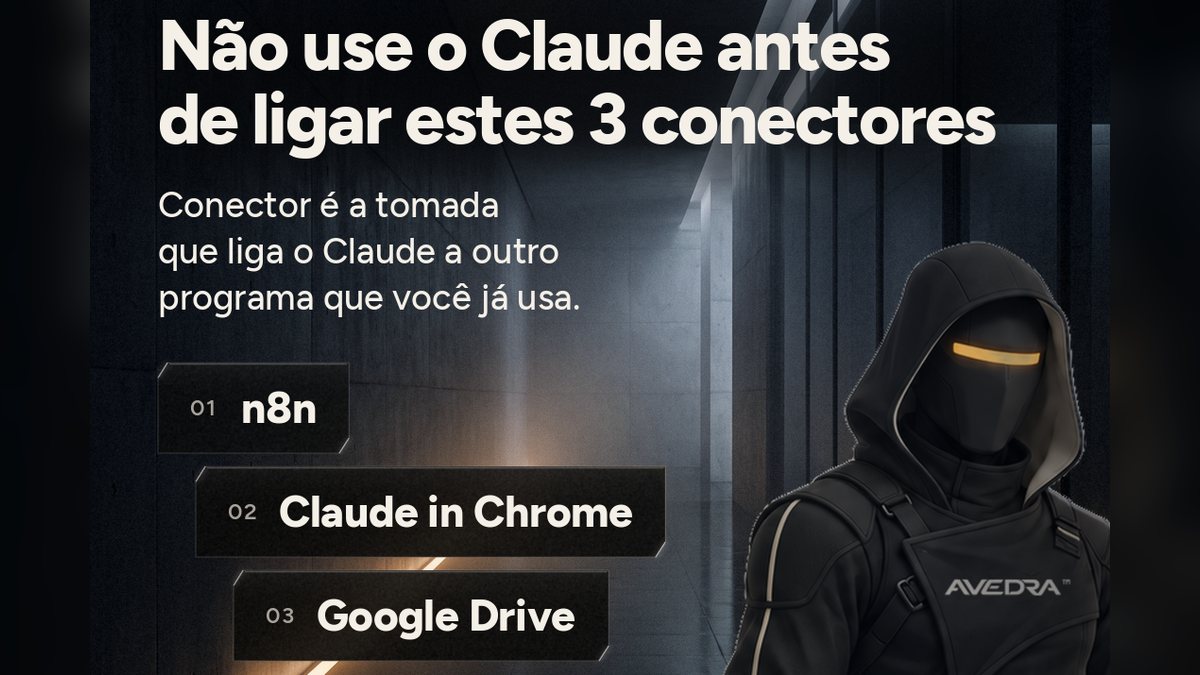
Como usar
O que é. Três partes: o que é conector, os 3 que eu uso no dia a dia e o passo a passo oficial para ligar cada um.
Por onde começar. Ligue um só, use por uns dias e só depois ligue o próximo. Se você não usa automações, pule o n8n e comece pelo Chrome.
Duas palavras antes. Claude Code é o Claude trabalhando direto nos arquivos do seu computador. Conector é a tomada que liga o Claude a outro programa. Na documentação técnica o nome é MCP; aqui chamo sempre de conector.
Parte 1. O que é conector e por que ele muda o resultado
Sem conector, o Claude só enxerga o que você cola na conversa. Ele não abre as suas automações, não usa o seu navegador e não lê os seus documentos. Você vira o carteiro: copia de um lado, cola do outro e torce para não ter colado a versão velha.
Com o conector ligado, ele entra no programa e trabalha lá dentro. A documentação oficial resume assim: o conector deixa o Claude acessar os seus aplicativos, buscar os seus dados e agir dentro deles, com as mesmas permissões da sua conta. O que você não consegue ver naquele programa, ele também não vê.
É como contratar alguém inteligente e deixar sem notebook. Depois você entrega o notebook. A pessoa é a mesma; o que muda é o que ela alcança.
O que já vem de fábrica. O Claude Code já busca na internet e lê páginas sem nenhum conector (as ferramentas se chamam WebSearch e WebFetch). Por isso a internet não está na minha lista: o que faltava aqui era chegar nas ferramentas que eu uso.
Fonte: code.claude.com/docs/en/tools-reference e support.claude.com/en/articles/11176164-use-connectors-to-extend-claude-s-capabilities
Parte 2. Os 3 que eu uso e o que aconteceu aqui
Contei no histórico das minhas conversas com o Claude Code em 15/09/2026. Um uso é uma ação do Claude dentro do conector que terminou sem erro.
1. n8n: as suas automações
O que é o n8n. O programa onde ficam as automações: aquela sequência que roda sozinha quando chega um pedido, uma mensagem ou um formulário.
Para que eu uso. Quando uma automação para, eu aponto qual é. O Claude lê o que ela executou, mostra em que passo quebrou, corrige só o trecho e confere antes de salvar.
O que aconteceu aqui. 748 usos entre 31/07 e 13/09. As ações mais comuns: ler o que as automações executaram (226), abrir a automação (161), corrigir um trecho (117) e conferir antes de salvar (50). Aqui uso dois caminhos: o conector oficial do n8n e um servidor próprio instalado nesta máquina. Para começar, use o oficial.
2. Claude in Chrome: o seu navegador
O que é. A extensão do Claude para o Chrome. Ela deixa o Claude abrir abas, clicar, preencher e ler a tela, no seu navegador e com o seu login.
Para que eu uso. Testar em vez de supor. Em vez de perguntar ao Claude como uma ferramenta se comporta, ele abre a ferramenta, clica e me conta o que aconteceu na tela. Foi assim que descobri que o gatilho de comentário de uma ferramenta de resposta automática só tem a opção "contém"; a palavra exata nem existe lá. Medido na interface.
O que aconteceu aqui. É o conector que mais trabalha: 3.289 usos entre 24/08 e 15/09. Também deu erro 174 vezes. Entre os motivos: ação barrada pela trava de segurança do próprio Claude Code, aba que já tinha sido fechada e página que demorou a responder. Conector ajuda muito e também falha: confira o resultado antes de confiar.
3. Google Drive: os seus documentos
O que é. O conector do Google Drive. Ele busca e abre os seus Google Docs e salva no Drive o que o Claude escreveu.
Para que eu uso. Os guias que mando no direct. O Claude escreve e já cria o documento na minha pasta, sem copiar e colar.
O que aconteceu aqui. 12 guias criados em 13 e 14/09. Em 15/09, às 06:42, a conexão expirou e 3 tentativas falharam; o guia daquele dia saiu pelo Chrome. Se o Claude disser que a sessão do Drive expirou, reconecte (passo 3 abaixo).
Libere o passo a passo
Deixe seu e-mail e abra agora o passo a passo oficial para ligar cada um dos 3 conectores, com o texto pronto para o Claude conferir o que já está ligado. Sem spam: só os próximos guias.
Parte 3. Passo a passo oficial para ligar cada um
Conferido nas documentações oficiais em 15/09/2026. As telas mudam com as versões: se algum nome não bater, siga a documentação do link.
Claude in Chrome
Antes de começar.
- Google Chrome ou Microsoft Edge. A documentação cita também Brave, Arc, Vivaldi e Opera. Não funciona no WSL (o Linux dentro do Windows).
- Extensão Claude in Chrome na versão 1.0.36 ou mais nova, da Chrome Web Store: chromewebstore.google.com/detail/claude/fcoeoabgfenejglbffodgkkbkcdhcgfn
- Plano direto da Anthropic: Pro, Max, Team ou Enterprise.
- Login no Claude Code com a sua conta (comando
/login). Com chave de API, o Chrome fica desligado.
Como ligar.
- Instale a extensão no Chrome.
- Abra o Claude Code assim:Na primeira vez aparece um aviso sobre permissões por site. Aperte Enter para seguir.
claude --chrome
- Confira a conexão digitando
/chromedentro do Claude Code. Está funcionando quando aparece "Status: Enabled" e "Extension: Installed". - Para não precisar do
--chrometoda vez: digite/chromee escolha "Enabled by default". Isso deixa as ferramentas do navegador sempre carregadas e aumenta o consumo; se incomodar, desligue e use o--chromesó quando precisar. - No VS Code, basta a extensão instalada.
Cuidados. Quais sites o Claude pode abrir, clicar e digitar se controla nas configurações da extensão do Chrome. Se a conexão cair numa sessão longa, digite /chrome e escolha "Reconnect extension".
Fonte: code.claude.com/docs/en/chrome
n8n (conector oficial)
Antes de começar.
- Ser dono ou administrador do n8n (é quem pode ligar o acesso).
- A tela com o passo a passo por programa existe a partir do n8n 2.33.0. Criar e editar automações pelo conector, a partir do 2.13.0. Em versão mais antiga, siga os exemplos manuais da documentação.
Como ligar.
- No n8n, abra Settings > Instance-level MCP e clique em Enable MCP access.
- Libere as automações que o Claude pode ver, em Access > Workflows exposed: uma a uma, ou todas de um projeto ou pasta. Ligar o acesso não libera nenhuma automação sozinho. Existe a opção de liberar as novas automações automaticamente (Auto-expose new workflows, chegando aos poucos a partir do n8n 2.36.0), que vem desligada.
- Em Connection details, clique em Connect.
- Fique na aba OAuth (a recomendada).
- Em Your client, escolha Claude Code ou Claude.ai.
- Claude Code: rode o comando de instalação que a própria tela mostra e termine no passo de autenticação. Claude.ai: use o One-click setup ou copie o Server URL (termina em /mcp-server/http) para a tela de conectores do claude.ai.
- Quando o n8n pedir, aprove o acesso.
Cuidados. Todo programa conectado enxerga todas as automações que você liberou. Na hora de conectar, dê só a permissão necessária (por exemplo, ler sem poder criar ou rodar). Para ver ou cortar um acesso: Settings > Instance-level MCP > Connected clients > View all.
Fonte: docs.n8n.io/connect/connect-to-n8n-mcp-server/
Google Drive
Antes de começar.
- Conta no claude.ai. Nos planos Team e Enterprise, o dono da conta precisa liberar o conector antes.
- No Claude Code, login com a assinatura do claude.ai. Com chave de API, os conectores do claude.ai não aparecem.
Como ligar.
- Em claude.ai/customize/connectors, adicione o Google Drive e faça o login do Google.
- Abra o Claude Code com a mesma conta e digite
/mcp. O Google Drive aparece na lista, marcado como vindo do claude.ai. - Não apareceu? Digite
/statuspara ver qual login está ativo e/loginpara escolher a conta do claude.ai. - A conexão expirou? Reconecte o Google Drive em claude.ai/customize/connectors.
O que ele faz, pela documentação. Busca e abre Google Docs; compartilha, move e manda para a lixeira (por padrão pede a sua aprovação antes); mostra permissões e mudanças recentes; salva no Drive os arquivos que o Claude gerou (no claude.ai, exige a execução de código e a criação de arquivos ligadas). Ele lê só o texto dos arquivos: imagem dentro do documento não é lida.
Fonte: code.claude.com/docs/en/mcp (seção "Use MCP servers from claude.ai") e support.claude.com/en/articles/10166901-use-google-workspace-connectors
Texto para o Claude conferir o que já está ligado
Primeiro, dentro do Claude Code, digite /mcp e depois /chrome. Copie o que aparecer na tela. Depois abra uma conversa e cole o texto abaixo, trocando o que está entre colchetes.
Quero ligar 3 conectores em você: Claude in Chrome, n8n e Google Drive.
Abaixo está o que apareceu quando digitei /mcp e /chrome.

Nesta conversa, só confira e me oriente. Não abra site, não mexa em automação e não crie arquivo.

1. Diga quais dos 3 já estão ligados e quais aparecem pedindo login.
2. Para cada um que faltar, me dê o próximo passo que eu mesmo faço, um de cada vez, e espere eu dizer que terminei.
3. Quando os 3 estiverem ligados, sugira um teste só de leitura para cada um e me diga o que eu devo ver se deu certo.

O que apareceu no /mcp: [cole aqui]
O que apareceu no /chrome: [cole aqui]