 AVDR
Guia do mapa
O que é isso
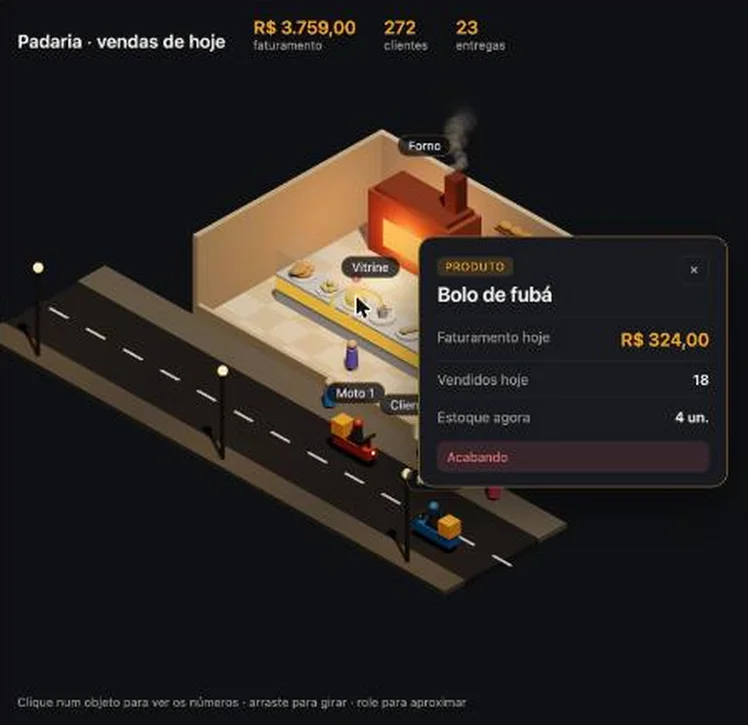
São 3 mensagens pro Claude, uma depois da outra. A primeira lê a sua planilha de vendas, a segunda desenha o seu negócio em 3D e a terceira constrói o painel com o Three.js, uma biblioteca 3D gratuita. O painel abre do lado da conversa: as coisas se mexem, e cada objeto que você clica mostra os números dele.
No nosso teste, com a planilha de uma padaria de exemplo (números inventados pra demonstração), o painel ficou pronto em uns 10 minutos, contando a espera de cada resposta.
Antes de começar
- Separe a planilha de vendas. Pode ser Excel ou CSV. Uma linha por coisa que você quer ver no painel: cada produto, cada caixa, cada entregador. Colunas com quantidade, faturamento e estoque já bastam.
- Confira uma opção (só na primeira vez). No Claude, abra Configurações e depois Capacidades, e deixe ligada a opção Criar e editar arquivos. É ela que deixa o Claude montar o painel.
Passo 1: o Claude lê a planilha
Abra uma conversa nova em claude.ai, anexe a planilha pelo botão + e mande:
Esta é a planilha de vendas do meu negócio. Leia e me diga em 5 linhas o que tem nela, com o total de cada item.
Confira os totais da resposta contra a planilha. Se algum número estiver errado, corrija antes de seguir: o painel vai mostrar o que o Claude entendeu aqui.
Passo 2: o Claude desenha o seu negócio
Na mesma conversa, troque o que está entre colchetes pela descrição da sua loja:
Desenhe o meu negócio como um mundo 3D visto de cima, em estilo isométrico: [descreva a sua loja]. Cada linha da planilha vira um objeto em que eu posso clicar.
A descrição do nosso teste foi: "uma padaria com a vitrine dos produtos na frente, o forno no fundo, 2 caixas perto da porta e a rua com as 2 motos de entrega". Diga onde fica cada coisa, como se explicasse a loja pra alguém por telefone.
Já nesse passo o Claude entregou um primeiro desenho clicável. O passo 3 transforma ele num painel animado.
Passo 3: o painel animado com Three.js
Construa isso em um único arquivo HTML usando Three.js, a biblioteca 3D gratuita. Anime tudo e, quando eu clicar num objeto, abra um cartão com os números dele que estão na planilha. Fundo escuro e destaque âmbar. Coloque a biblioteca dentro do próprio arquivo, pra funcionar aqui na prévia.
Esse é o passo mais demorado: o Claude escreve o arquivo, testa e só depois mostra. No nosso teste foram uns 5 minutos.
A última frase do prompt importa. A prévia do Claude não acessa a internet. Sem essa frase, o Claude costuma buscar o Three.js na web e a prévia mostra "Não foi possível carregar o 3D". Foi o que aconteceu no nosso primeiro teste.
Se aparecer "Não foi possível carregar o 3D"
Mande isto na mesma conversa:
A prévia aqui do lado mostra "Não foi possível carregar o 3D". Faz funcionar aqui dentro do Claude.
No nosso teste, o Claude colocou a biblioteca dentro do arquivo (que passou a ter uns 500 KB) e o painel abriu na hora. Se mesmo assim a mensagem for "Este navegador não tem WebGL ativado", o problema é o navegador: tente pelo computador, no Chrome.
Como usar o painel
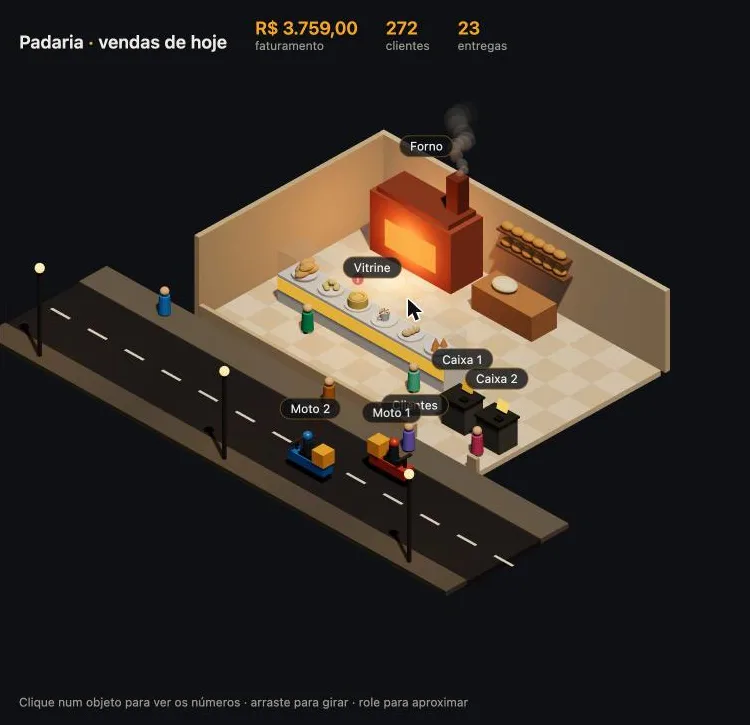
- Clicar num objeto abre o cartão com os números dele. O X, a tecla Esc ou um clique no vazio fecham.
- Arrastar gira a cena, e a rolagem do mouse aproxima.
- No topo ficam os totais do dia. O que está acabando ganha um aviso (no teste, o bolo de fubá com 4 unidades).
- Quer mudar algo? Peça na mesma conversa, do jeito que você falaria: "põe o estoque em vermelho quando tiver menos de 5", "troca as motos por bicicletas".
O limite
- O painel mostra o que está na planilha, e só. Ele não se liga sozinho ao seu sistema de vendas. Planilha nova? Mande de novo e peça pra ele atualizar os números.
- Cada conversa sai um pouco diferente. Com os mesmos prompts, o desenho e as cores podem mudar. Os números têm que bater com a planilha: confira.
- Gasta o limite de uso do seu plano. Criar e usar artefatos conta no limite, como as mensagens. O passo 3 é o mais pesado.
- Os números do vídeo e destas imagens são de exemplo. A padaria e os valores foram inventados pra demonstração.
Fontes
- Teste próprio no claude.ai em 30 de outubro de 2026, com os 3 prompts deste guia e uma planilha de exemplo, incluindo o erro de carregamento e a correção.
- Three.js, biblioteca 3D em JavaScript com licença MIT (github.com/mrdoob/three.js, lido em 30/10/2026)
- Central de ajuda, artefatos: disponíveis nos planos Free, Pro, Max, Team e Enterprise (support.claude.com, lido em 30/10/2026)
- Central de ajuda, limites de uso: "Artifact creation and usage" entre o que conta no limite (support.claude.com, lido em 28/10/2026)
Começando agora no Claude? Faça antes o ajuste de 1 minuto e, se o assunto se repete, monte o seu primeiro Projeto.

GRUPO DO WHATSAPP
Os próximos guias saem primeiro no grupo
É onde eu mando o material novo e respondo dúvida de quem está montando o próprio sistema. Entrar e sair é livre.
Entrar no grupo do WhatsApp